
Appearance
第16章:Markdown 进阶提升与规范
16.1 Markdown 代码规范(命名规范、排版规范、语法规范)
命名规范
文件名命名规范
- 使用小写字母:文件名应使用小写字母,避免使用大写字母
- 使用连字符:单词之间使用连字符
-分隔,避免使用下划线或空格 - 使用描述性名称:文件名应能清晰描述文件内容
- 使用 .md 后缀:Markdown 文件应使用 .md 后缀
示例:
- 正确:
getting-started.md、advanced-techniques.md - 错误:
GettingStarted.md、advanced_techniques.md、advanced techniques.md
标题命名规范
- 使用简洁明了的标题:标题应能准确反映章节内容
- 保持一致的风格:标题应使用一致的大小写风格(如首字母大写)
- 避免使用特殊字符:标题中应避免使用特殊字符
- 保持适当长度:标题不宜过长,一般不超过 50 个字符
示例:
- 正确:
Markdown 基础语法、高级排版技巧 - 错误:
Markdown 基础语法!、这是一个非常长的标题,描述了 Markdown 的基础语法
排版规范
空白字符规范
- 行尾空格:行尾不应有多余的空格
- 空行使用:
- 标题前后应各有一个空行
- 段落之间应有一个空行
- 列表、引用、代码块前后应各有一个空行
- 缩进规范:
- 列表嵌套应使用 2 或 4 个空格缩进
- 引用嵌套应使用
>缩进 - 代码块应保持原始缩进
示例:
markdown
# 标题

段落内容。

- 列表项1
  - 子列表项

> 引用内容
> > 嵌套引用

```python
def hello():
    print("Hello, Markdown!")
#### 标点符号规范
1. **使用中文标点**:中文内容应使用中文标点符号
2. **使用英文标点**:英文内容应使用英文标点符号
3. **避免混用**:不要在同一段落中混用中英文标点
4. **空格使用**:
   - 中文与英文之间应添加空格
   - 中文与数字之间应添加空格
   - 英文标点后应添加空格

**示例**:
- 正确:`Markdown 是一种轻量级标记语言。`
- 错误:`Markdown是一种轻量级标记语言。`
- 正确:`我有 3 个 Markdown 文件。`
- 错误:`我有3个Markdown文件。`

### 语法规范

#### 标题语法规范
1. **使用 # 符号**:标题应使用 `#` 符号,而不是下划线或其他符号
2. **空格要求**:`#` 符号与标题文本之间应有一个空格
3. **层级使用**:标题层级应从一级开始,逐渐递增,不要跳跃
4. **数量限制**:一级标题通常只使用一次,作为文档标题

**示例**:
- 正确:`# 一级标题`、`## 二级标题`
- 错误:`#一级标题`、`### 三级标题`(直接使用三级标题)

#### 列表语法规范
1. **符号选择**:无序列表应使用 `-`、`*` 或 `+`,选择一种并保持一致
2. **空格要求**:列表符号与文本之间应有一个空格
3. **嵌套规范**:嵌套列表应正确缩进
4. **空行使用**:列表项之间可以添加空行以提高可读性

**示例**:
- 正确:
  ```markdown
  - 列表项1
  - 列表项2
- 子列表项- 错误:markdown
-列表项1
* 列表项2
+ 列表项3
代码块语法规范
- 使用反引号:代码块应使用三个反引号 ` 包裹
- 指定语言:代码块应指定编程语言以获得语法高亮
- 保持格式:代码块应保持原始代码格式和缩进
- 空行使用:代码块前后应各有一个空行
示例:
- 正确:markdown
```python def hello(): print("Hello, Markdown!") - 错误:markdowndef hello(): print("Hello, Markdown!")
16.2 排版技巧(提升文档可读性,新手必备)
合理使用标题、分割线,梳理文档结构
标题使用技巧
- 层次分明:使用不同层级的标题来组织文档结构
- 标题间距:标题前后应各有一个空行,增强视觉分隔
- 标题长度:标题应简洁明了,避免过长
- 标题一致性:保持标题风格一致,如使用相同的大小写规则
示例:
markdown
# 文档标题

## 第一章 简介

### 1.1 什么是 Markdown?

### 1.2 为什么使用 Markdown?

## 第二章 基础语法

### 2.1 标题

### 2.2 文本样式
分割线使用技巧
- 使用场景:分割线用于分隔不同主题的内容
- 使用规范:
- 分割线应使用
---、***或___,选择一种并保持一致 - 分割线前后应各有一个空行
- 避免过度使用分割线,一般用于 major 主题的分隔
- 分割线应使用
- 视觉效果:分割线应与文档风格一致
示例:
markdown
## 第一部分 基础

内容...

---

## 第二部分 进阶

内容...
避免过度使用样式,保持排版简洁
文本样式使用技巧
- 加粗使用:仅用于重点内容,如关键术语、重要概念
- 斜体使用:用于强调、补充说明或外国词汇
- 删除线使用:用于表示废弃内容或修改痕迹
- 下划线使用:谨慎使用,一般用于链接或特殊强调
示例:
- 正确:
**重要**:请仔细阅读本指南。 - 错误:
**这是**一个**非常**重要的**内容**。
代码样式使用技巧
- 行内代码:用于短代码片段、变量名或命令
- 代码块:用于长代码片段、完整函数或类
- 语法高亮:始终为代码块指定编程语言以获得语法高亮
- 代码注释:在代码块中添加必要的注释以提高可读性
示例:
- 行内代码:
使用 npm install 安装依赖 - 代码块:javascript
// 计算圆的面积
function calculateArea(radius) {
    return Math.PI * radius * radius;
}
图文结合,重点内容突出
图片使用技巧
- 图片选择:选择与内容相关、清晰的图片
- 图片大小:调整图片大小以适应文档布局
- 图片说明:为图片添加 alt 文本,描述图片内容
- 图片位置:将图片放在相关文本附近
- 图片版权:确保使用的图片有适当的版权许可
示例:
markdown
## Markdown 编辑器推荐
以下是几款流行的 Markdown 编辑器:

*Typora:一款支持实时预览的 Markdown 编辑器*
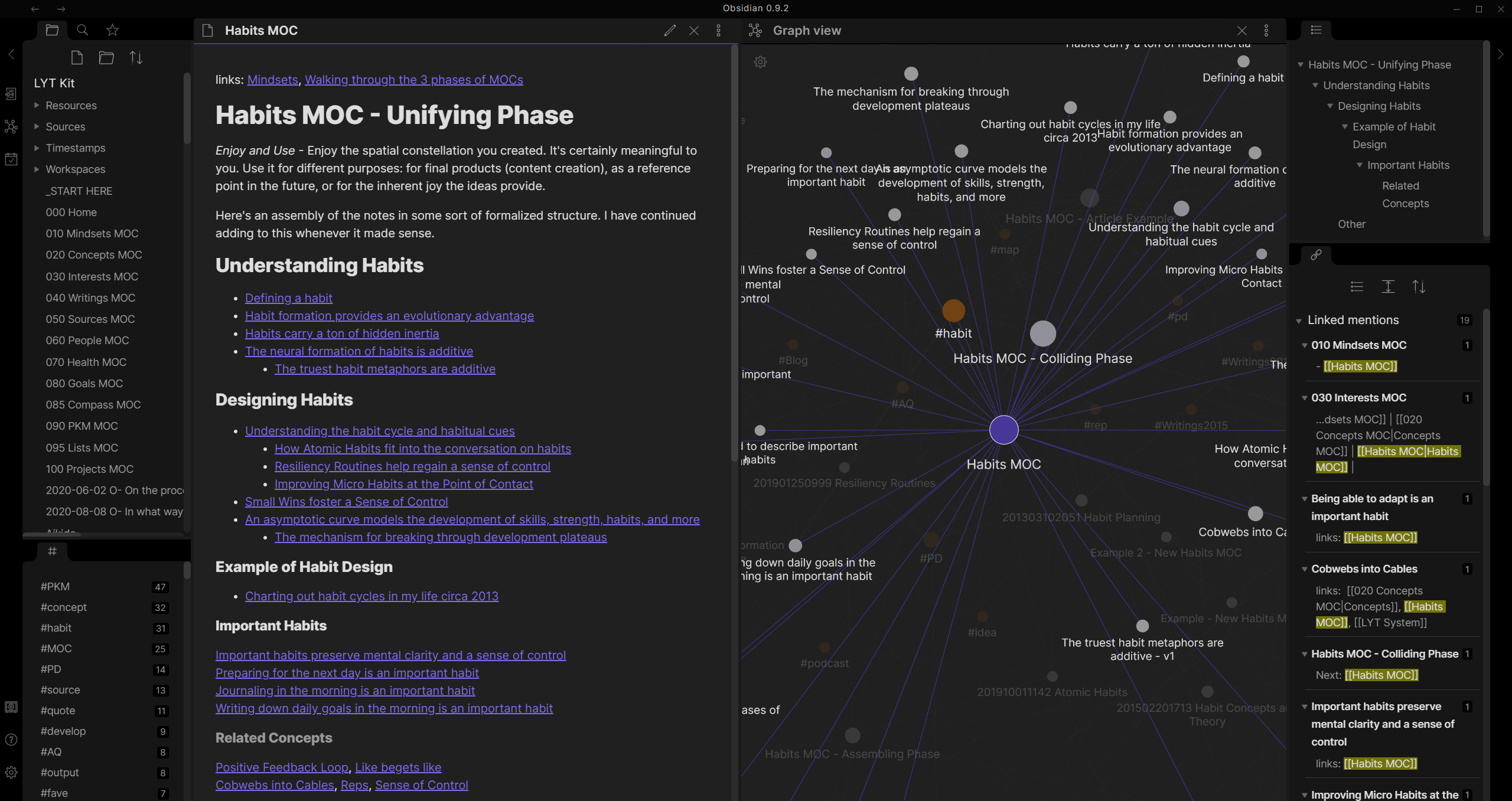
*Obsidian:一款支持双向链接的 Markdown 笔记工具*重点内容突出技巧
- 使用引用:将重要内容放在引用块中
- 使用列表:使用列表突出多项内容
- 使用表格:使用表格展示结构化数据
- 使用强调:使用加粗、斜体等样式强调重点
- 使用分割线:使用分割线分隔重要内容
示例:
markdown
> **注意**:在使用 Markdown 时,应遵循以下最佳实践:
>
> - 保持语法简洁
> - 避免过度使用样式
> - 确保文档结构清晰
> - 使用一致的格式

---

## 最佳实践总结

| 类别 | 建议 |
|-----|-----|
| 标题 | 使用层次分明的标题结构 |
| 列表 | 使用一致的列表符号和缩进 |
| 代码 | 指定编程语言以获得语法高亮 |
| 图片 | 添加 alt 文本并确保版权合规 |
16.3 小众语法与高级技巧(可选,进阶学习)
脚注
脚注用于添加补充说明,不影响正文排版。
语法:
markdown
这是一个脚注示例[^1]。

[^1]: 这是脚注的具体内容。使用场景:
- 文档注释
- 引用说明
- 补充知识点
目录生成
部分 Markdown 编辑器支持自动生成目录。
语法:
markdown
[TOC]使用场景:
- 长文档导航
- 快速跳转到指定章节
表情符号
表情符号可以丰富文档氛围。
语法:
markdown
:smile: :warning: :heavy_check_mark:常用表情:
:smile:😊:warning:⚠️:heavy_check_mark:✅:x:❌:information_source:ℹ️
数学公式
数学公式用于学术、技术文档。
行内公式:
markdown
$E = mc^2$块级公式:
markdown
$$
\int_0^1 x^2 dx = \frac{1}{3}
$$常用公式:
- 加减乘除:
$a + b = c$ - 平方:
$x^2$ - 分数:
$\frac{a}{b}$ - 积分:
$\int f(x) dx$
任务列表
任务列表用于待办事项、实操步骤核对。
语法:
markdown
- [x] 已完成任务
- [ ] 未完成任务使用场景:
- 待办清单
- 项目计划
- 学习进度跟踪
定义列表
定义列表用于术语解释。
语法:
markdown
术语
: 解释

Markdown
: 一种轻量级标记语言使用场景:
- 术语表
- 词汇解释
- 概念说明
表格高级技巧
表格对齐
语法:
markdown
| 左对齐 | 居中对齐 | 右对齐 |
| :--- | :---: | ---: |
| 内容 | 内容 | 内容 |
表格合并
语法:
markdown
| 姓名 | 科目 | 成绩 |
|-----|-----|-----|
| 张三 | 数学 | 90 |
|     | 语文 | 85 |
| 李四 | 数学 | 88 |
|     | 语文 | 92 |
16.4 Markdown 与网站结合(适配网站搭建,如Hexo、VuePress)
Hexo
Hexo 是一款基于 Node.js 的静态博客框架,支持 Markdown 写作。
安装与配置
安装 Hexo:
bashnpm install -g hexo-cli初始化项目:
bashhexo init blog cd blog npm install创建文章:
bashhexo new "文章标题"编写 Markdown:在
source/_posts目录中编辑 Markdown 文件生成静态文件:
bashhexo generate部署网站:
bashhexo deploy
配置技巧
- 主题配置:修改
_config.yml文件中的主题设置 - 插件安装:安装 Markdown 相关插件,如
hexo-renderer-markdown-it - 自定义样式:在主题目录中添加自定义 CSS
VuePress
VuePress 是一款基于 Vue 的静态网站生成器,专为技术文档设计。
安装与配置
安装 VuePress:
bashnpm install -g vuepress初始化项目:
bashmkdir docs cd docs npm init -y创建文档:在
docs目录中创建 Markdown 文件配置导航:在
docs/.vuepress/config.js中配置导航和侧边栏构建网站:
bashvuepress build部署网站:将
docs/.vuepress/dist目录部署到服务器
配置技巧
- 侧边栏配置:在
config.js中配置侧边栏导航 - 主题配置:修改
config.js中的主题设置 - 插件使用:安装并配置 Markdown 相关插件
- 自定义组件:创建自定义 Vue 组件增强 Markdown 功能
GitHub Pages
GitHub Pages 是 GitHub 提供的静态网站托管服务,支持 Markdown。
部署步骤
- 创建仓库:在 GitHub 上创建一个新仓库
- 启用 GitHub Pages:在仓库设置中启用 GitHub Pages
- 创建 README.md:在仓库根目录创建 README.md 文件
- 推送更改:将 Markdown 文件推送到 GitHub
- 访问网站:通过
username.github.io/repository访问网站
配置技巧
- 使用 Jekyll:GitHub Pages 默认使用 Jekyll 构建,可以配置
_config.yml - 使用主题:选择合适的 Jekyll 主题
- 自定义域名:配置自定义域名
通过以上进阶提升与规范,你可以编写更加专业、美观的 Markdown 文档,并将其与网站结合,实现更广泛的应用。